
腾讯云部署 OpenClaw QQ 机器人:中转 API + Web UI 可视化完整指南

腾讯云部署 OpenClaw QQ 机器人:中转 API + Web UI 可视化完整指南
Austoin前言
本文将详细介绍如何在腾讯云服务器上部署 OpenClaw,并将其配置为 QQ 机器人,同时实现 Web UI 可视化管理。
一、服务器准备
1.1 购买云服务器
云服务部署首先需要一台服务器,购买时有两种选择:
- 方式一:购买时直接选择 OpenClaw 作为系统镜像实例
- 方式二:使用现有服务器,重装系统为 OpenClaw 镜像
1.2 检查端口配置
确保服务器的 18789 端口 已放通,这是 OpenClaw Web UI 的默认端口。
在腾讯云控制台的安全组规则中添加:
- 协议:TCP
- 端口:18789
- 来源:0.0.0.0/0(或根据需要限制 IP)
二、配置 OpenClaw
2.1 配置中转 API
OpenClaw 支持多种 AI 服务商,这里以中转 API 为例进行配置。
创建配置文件,输入以下内容:
1 | { |
配置说明:
provider: 服务提供商类型base_url: 中转 API 的基础 URLapi_key: 你的 API 密钥(需要替换为实际密钥)model: 使用的模型 ID 和名称
2.2 测试配置
在服务器终端运行以下命令,测试 OpenClaw 是否正常工作:
1 | openclaw tui |
如果能正常进入对话界面并得到回复,说明配置成功。
参考教程: 腾讯云 OpenClaw 配置指南
三、创建 QQ 机器人
3.1 注册机器人
访问 QQ 机器人官方平台:https://q.qq.com/qqbot/openclaw/index.html
在平台上创建一个新的机器人,获取以下信息:
- Bot ID
- Bot Token
- Bot Secret
3.2 配置机器人信息
将获取到的机器人信息输入到云服务器的 OpenClaw 配置中。
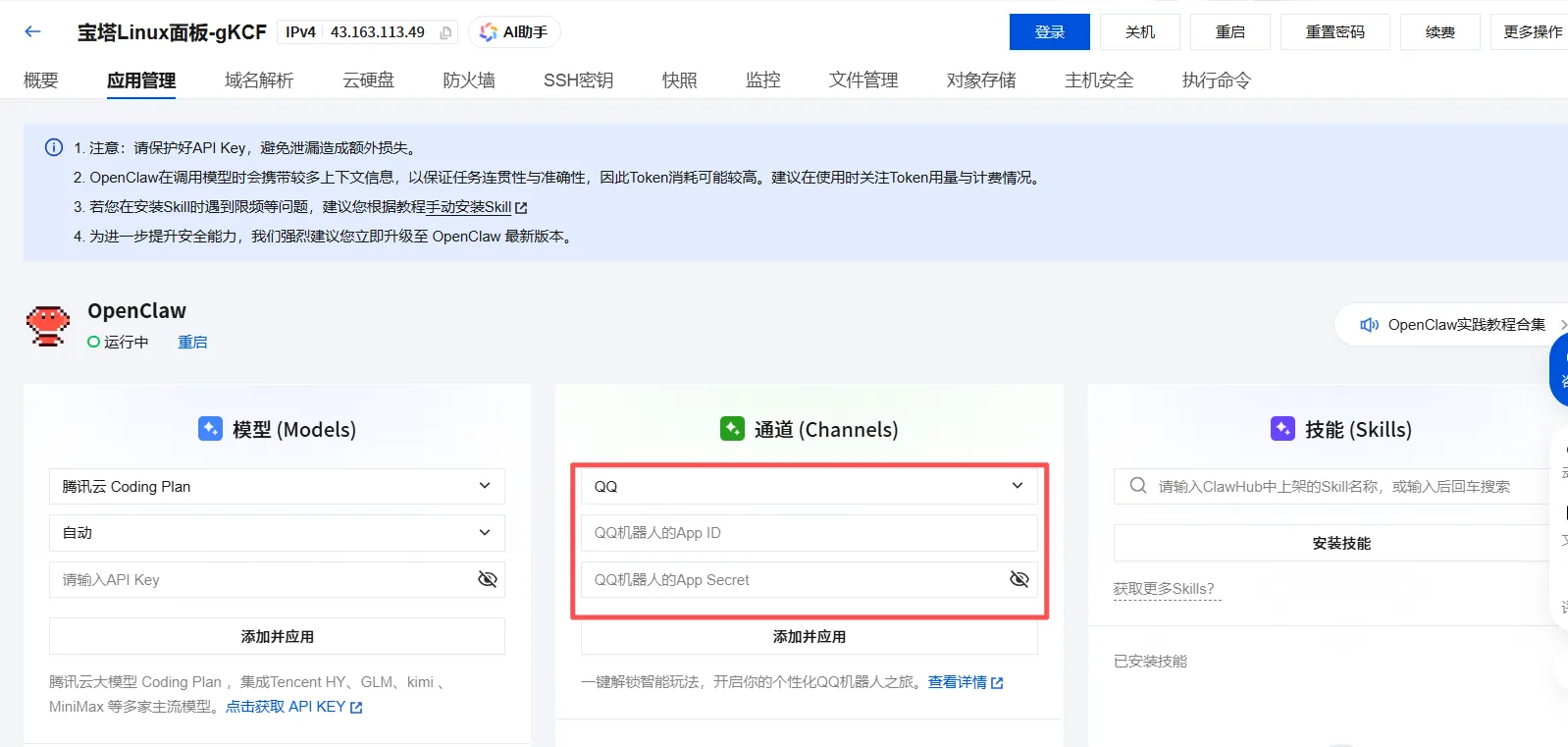
3.3 测试机器人
配置完成后,直接在 QQ 中 @ 你的机器人并发送消息,测试是否能正常回复。
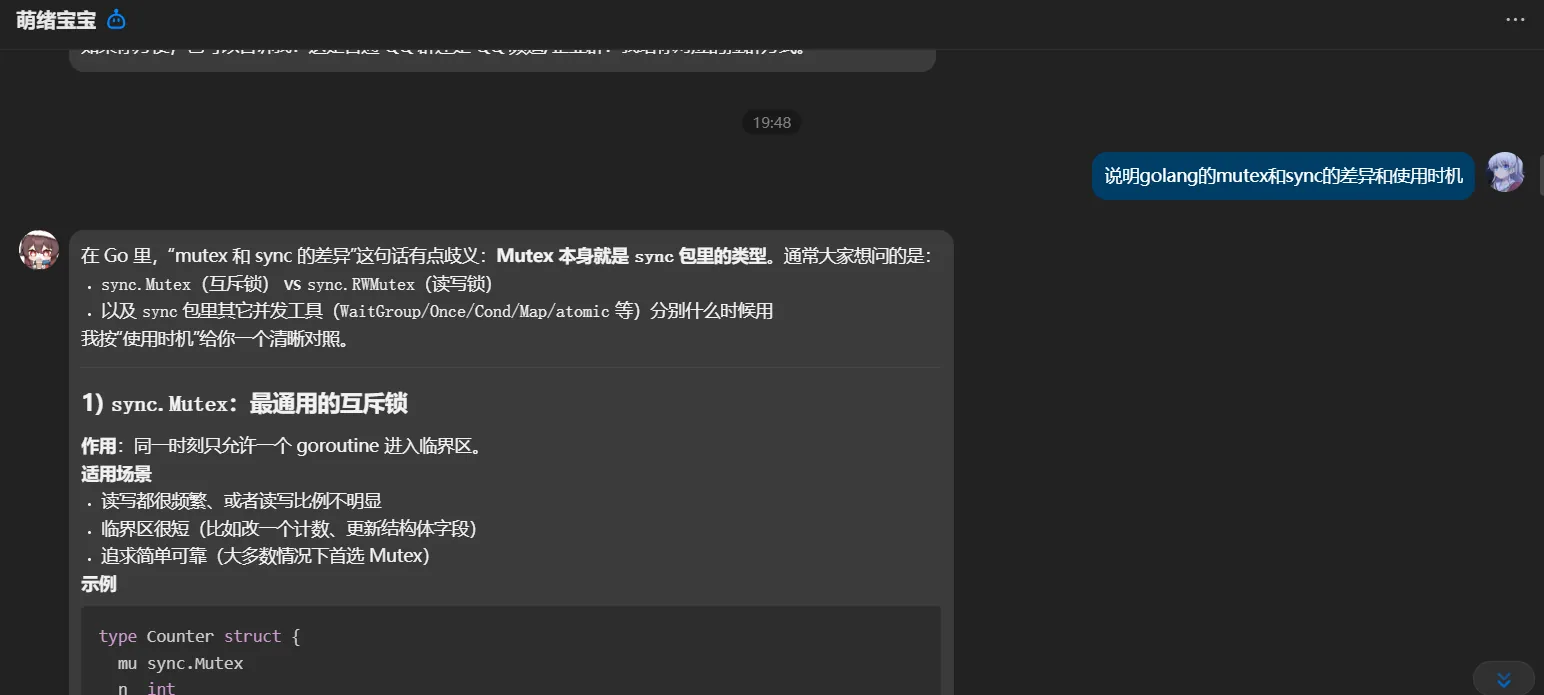
参考教程: QQ 机器人接入指南
四、Web UI 可视化管理
如果你熟悉命令行操作,这部分可以跳过。Web UI 提供了更友好的可视化管理界面。
4.1 建立 SSH 隧道
Web UI 通过本地终端与云服务器的 18789 端口连接实现。
在本地终端(Windows PowerShell 或 CMD)中输入:
1 | ssh -N -L 18789:127.0.0.1:18789 root@服务器公网IP地址 |
命令说明:
-N: 不执行远程命令,仅建立端口转发-L: 本地端口转发18789:127.0.0.1:18789: 将本地 18789 端口映射到服务器的 18789 端口root@服务器公网IP: 服务器登录信息
输入密码后,保持终端窗口打开,不要关闭。
4.2 访问 Web UI
在浏览器中访问:
1 | http://localhost:18789/chat?session=agent%3Amain%3Amain |
4.3 获取并输入 Token
首次访问需要输入网关令牌(Token)进行身份验证。
在云服务器终端执行以下命令获取 Token:
1 | cat /root/.openclaw/openclaw.json | grep -A2 token |
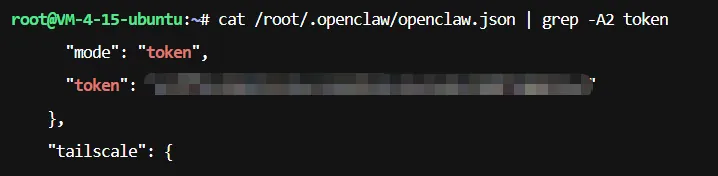
将获取到的 Token 复制并粘贴到 Web UI 的”网关令牌”输入框中。
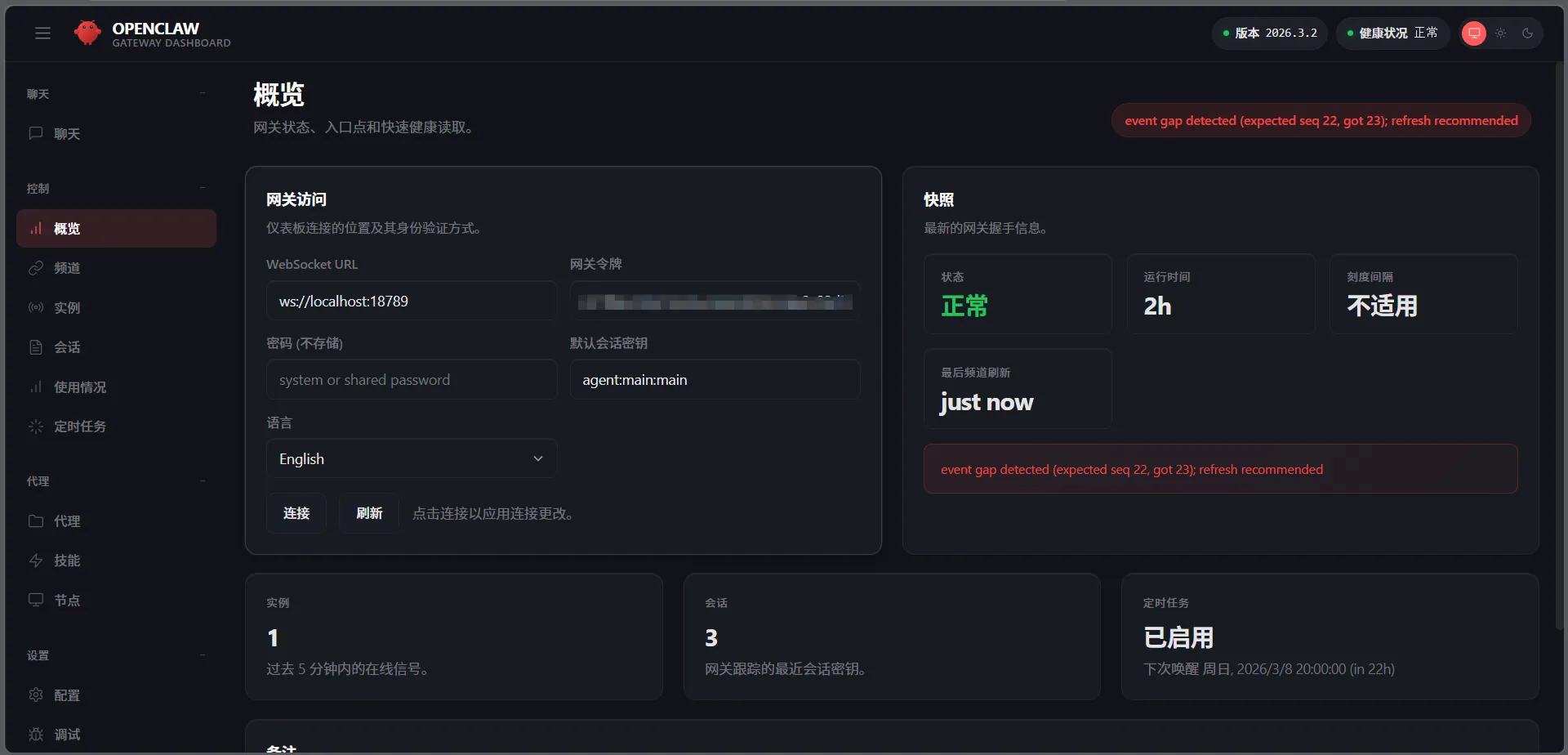
4.4 开始使用
Token 验证成功后,即可在 Web UI 中进行可视化对话和管理。
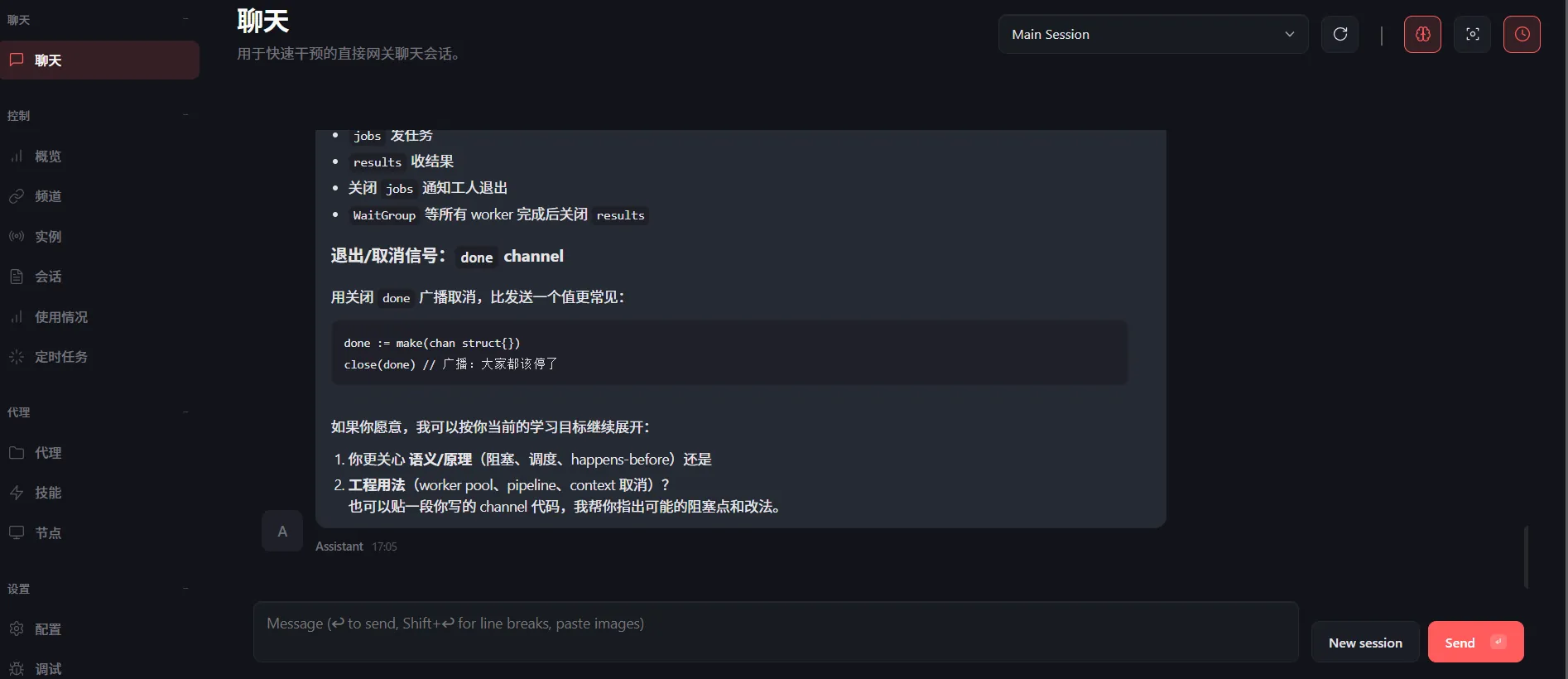
参考教程: OpenClaw Web UI 使用指南
五、常见问题
5.1 端口无法访问
- 检查服务器安全组是否开放 18789 端口
- 确认 SSH 隧道是否正常建立
- 检查本地防火墙设置
5.2 机器人无响应
- 验证 API 密钥是否正确
- 检查中转 API 服务是否可用
- 查看 OpenClaw 日志排查错误
5.3 Token 验证失败
- 确保复制的 Token 完整无误
- 重新获取 Token 并尝试
- 检查 OpenClaw 配置文件权限
总结
通过本文的步骤,你已经成功在腾讯云上部署了 OpenClaw QQ 机器人,并配置了 Web UI 可视化管理。这套方案结合了云服务的稳定性和可视化界面的便捷性,适合快速搭建和管理 AI 机器人服务。
进阶应用
到这里,你已经完成了 OpenClaw 的部署。现在你可以给它授权账号密码等信息,然后上课摸鱼让它一直给你打工了。
可能的应用场景:
- 帮你在网店自动回复客户、处理订单
- 观察市场数据、分析股票走势
- 远程执行代码、开发小工具
- 自动修复 Bug、生成代码片段
- 你有想法一般都办得到
推荐 MCP Skills 配置(精简版)
为了增强 OpenClaw 的能力,推荐安装以下 8 个 Skills,这些都是纯本地或使用免费公开接口,无需任何 API Key:
self-improving-agent(自进化)
- 让 AI 具备自我学习和优化能力
- 适合长期运行的自动化任务
summarize(总结网页/PDF)
- 快速提取网页和 PDF 文档的核心内容
- 适合信息收集和知识管理
weather(天气)
- 获取实时天气信息
- 可用于日常提醒和决策辅助
academic-research(学术搜索)
- 搜索学术论文和研究资料
- 适合技术调研和学习
filesystem(文件管理)
- 本地文件的读写、搜索和管理
- 增强文件处理自动化能力
shell(命令执行)
- 执行系统命令和脚本
- 实现更复杂的自动化操作
memory(长期记忆)
- 保存和检索历史对话信息
- 让 AI 具备上下文记忆能力
find-skills(技能发现助手)
- 帮助发现和安装更多 Skills
- 扩展 OpenClaw 的功能边界
这些 Skills 都是免费且易于配置的,可以根据实际需求选择性安装,大幅提升 OpenClaw 的实用性。
成本提醒:
OpenClaw 的 Token 消耗是比较大的,需要注意成本控制。以我的使用经验为例:
- 模型:GPT-5.2(倍率 0.2)
- 消耗:30 条对话约 10 美元
- 建议:合理设置使用频率和对话长度,避免不必要的消耗
最基础的应用当然是远程执行代码做些小玩意或修 Bug 了,但只要你有创意,OpenClaw 能做的远不止这些。